Đang làm việc mà máy tính bỗng kêu to, máy nóng bất thường…thì có lẽ máy của bạn đang làm năng suất cao mà không được tản nhiệt đúng cách.
Nếu bạn đang tìm cách làm mát máy tính, laptop nhanh và hiệu quả. Hãy đọc nhanh các phương pháp dưới đây để bảo vệ tuổi thọ cho máy tính tốt hơn nhé.
1. Dấu hiệu cho biết máy tính, laptop đang quá nóng
Cách nhận biết máy tính, laptop đang quá nóng là khi các ứng dụng bạn đang dùng sẽ hoạt động chậm hơn bình thường. Nguyên nhân là do bị giảm xung nhịp và bạn có thể nghe thấy tiếng quạt tản nhiệt phát ra khá lớn. Vì lúc này, máy phải chạy ở tốc độ cao để làm hạ nhiệt độ.

2. 6 cách làm mát máy tính, laptop đơn giản nhanh chóng
1. Chọn nơi đặt máy tính hợp lý
Để tránh tình trạng laptop bị nóng vì hoạt động quá lâu thì bạn nên chọn đặt laptop ở nơi thoáng mát. Đối với việc tản nhiệt cho máy tính thì người dùng có thể lắp quạt tản nhiệt, còn với laptop bạn có thể sử dụng giá đỡ có quạt tản nhiệt.
Hạn chế đặt lên những nơi như: gối, chăn, nệm, bề mặt kính,… Vì những lỗ thoáng khí, quạt gió sẽ không tỏa nhiệt ra ngoài được khi đặt ở những nơi này.
Lưu ý: Nếu ở nhà không có trẻ em, bạn có thể gỡ nắp máy tính để thông thoáng. Nhưng khi thực hiện cách này, bụi bẩn cũng sẽ dễ bám thường xuyên và cũng có nhiều bất lợi cho việc tản nhiệt.
2. Vệ sinh laptop, máy tính theo định kỳ
Việc vệ sinh laptop và máy tính thường xuyên lác cách làm mát máy tính, laptop hiệu quả. Nhưng để vệ sinh laptop và máy tính sạch bạn nên biết cách tháo lắp để vệ sinh bên trong máy. Để thực hiện bạn nên có kiến thức cơ bản về việc vệ sinh để tránh làm hỏng các bộ phận khi tháo lắp.
Lựa chọn tốt nhất dành cho bạn là nên mang đến trung tâm bảo hành, vệ sinh định kỳ cho máy tính. Trong quá trình vệ sinh các nhân viên cũng sẽ tra lại keo tản nhiệt giúp máy hạ nhiệt nhanh, không còn tình trạng nóng quá nhiều.
3. Sử dụng laptop và máy tính ở nơi có nhiệt độ thấp
Để máy tính không tăng nhiệt quá cao khi thực hiện nhiều tác vụ nặng như: render, chơi game,… Bạn nên chọn đặt laptop ở môi trường có nhiệt độ thấp như những nơi có bật điều hoà.
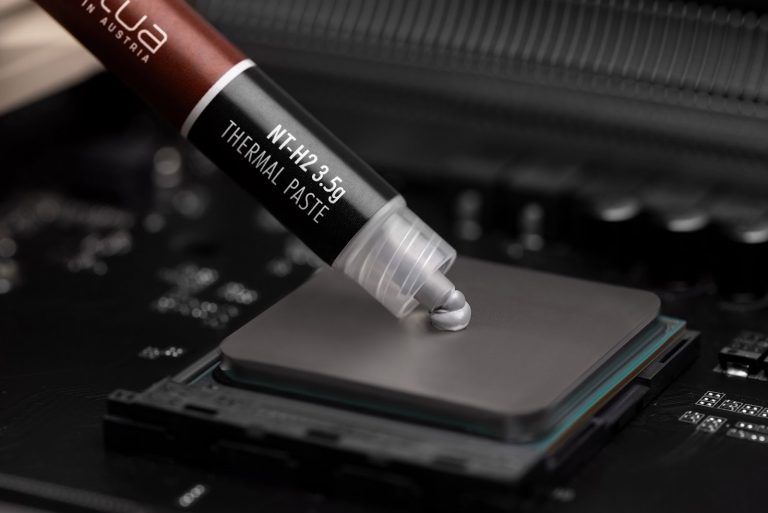
4. Sử dụng keo tản nhiệt cho CPU, laptop
Cách làm mát máy tính tiếp theo là tra keo tản nhiệt cho CPU, laptop. Đây là phương pháp khá phổ biến hiện nay, đặc biệt cách này chuyên dùng cho những máy dùng lâu năm, khả năng tản nhiệt giảm. Việc này đòi hỏi kinh nghiệm, bởi có thể gây chập mạch và hư hại các phần cứng xung quanh, mà nó còn quyết định đến hiệu quả tản nhiệt.
Trước khi thực hiện, bạn cần làm sạch CPU bằng cồn và đảm bảo nơi tra keo phải khô thoáng. Sau đó, dùng một lượng keo nhỏ vừa đủ, không quá nhiều hay quá ít, rồi tán mỏng và đều lên bề mặt CPU.
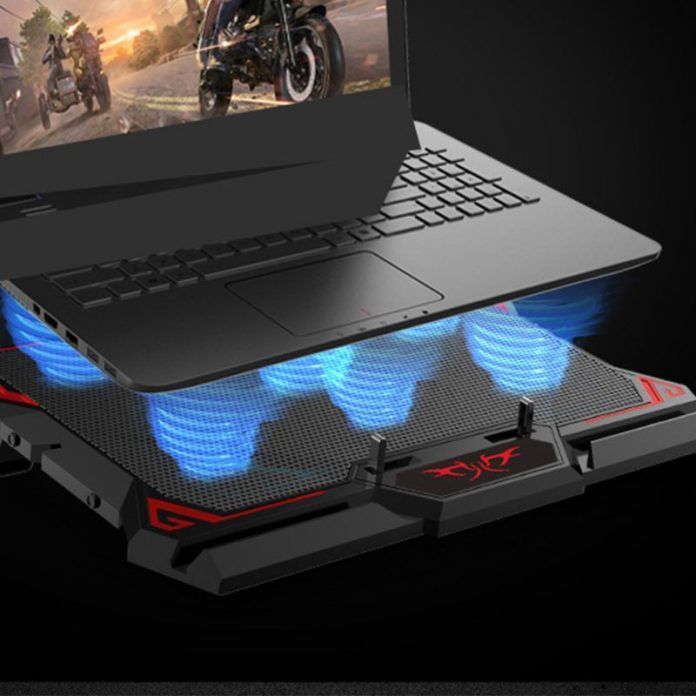
5. Sử dụng đế tản nhiệt cho laptop
Nếu hệ thống làm mát của máy tính không đủ công suất để hạ nhiệt. Bạn nên tìm mua đế tản nhiệt chuyên dùng cho máy tính để điều hoà luồng gió đưa nhiệt thoát khỏi hộp máy tính.
Xem thêm: Đế tản nhiệt laptop hiệu nào tốt? 5 thương hiệu chắc chắn đáng lưu tâm
6. Lắp quạt tản nhiệt nước giúp làm mát
Đây là phương pháp được khá nhiều game thủ ưa chuộng vì hiệu quả cao dù chi phí khá tốn kém. Nhưng bạn sẽ khá hài lòng khi áp dụng cách làm mát máy tính này vì máy sẽ hoạt động trơn tru và không tỏa nhiệt nóng, bảo vệ an toàn cho máy hiệu quả.
 Email:
contact@nhanh.vn
Email:
contact@nhanh.vn
 Hotline bán hàng 24/7:
19002812
Hotline bán hàng 24/7:
19002812


